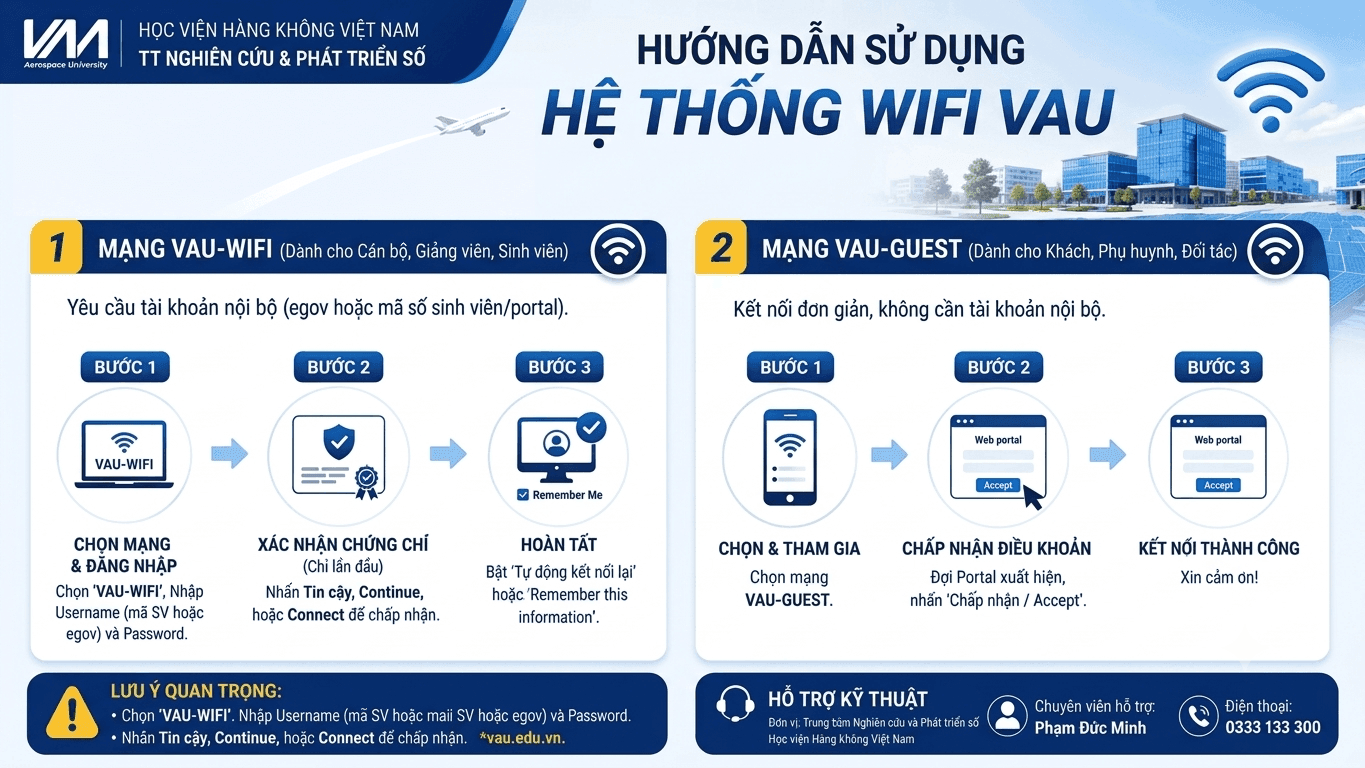
HƯỚNG DẪN KẾT NỐI HỆ THỐNG WIFI HỌC VIỆN HÀNG KHÔNG VIỆT NAM
Nhằm đảm bảo an toàn thông tin và nâng cao trải nghiệm sử dụng mạng cho cán bộ, giảng viên, sinh viên cũng như khách đến làm việc tại Học viện, Trung tâm Nghiên cứu và Phát triển số triển khai hai hệ thống mạng Wi-Fi riêng biệt: VAU-WIFI và VAU-GUEST
HƯỚNG DẪN KẾT NỐI VAU-WIFI
Mạng VAU-WIFI áp dụng cho cán bộ, giảng viên và sinh viên trong Học viện. Khi kết nối, người dùng cần đăng nhập bằng tài khoản nội bộ, gồm tài khoản egov, tài khoản sinh viên hoặc portal. Sau đây là hướng dẫn đăng nhập trên các thiết bị khác nhau:
Xử lý sự cố đăng nhập thất bại:
- 1. Nếu không thể đăng nhập vào mạng VAU-WIFI, hãy xử lý theo các bước sau:
- 2. Thực hiện Xóa mạng (Forget) VAU-WIFI trên thiết bị đang sử dụng.
- 3. Chuyển sang kết nối tạm thời bằng mạng VAU-GUEST (hoặc sử dụng thiết bị khác có kết nối 4G/Internet).
- 4. Truy cập vào trang: LMS để kiểm tra xem mật khẩu của bạn có chính xác hay không, hoặc tiến hành khôi phục lại mật khẩu nếu lỡ quên.
- 5. Thực hiện theo hướng dẫn đăng nhập Wifi bằng mật khẩu đúng.
Trên macOS
Bước 1: Chọn mạng và nhập tài khoản
Nhấn vào biểu tượng Wi-Fi trên thanh menu, chọn mạng VAU-WIFI.
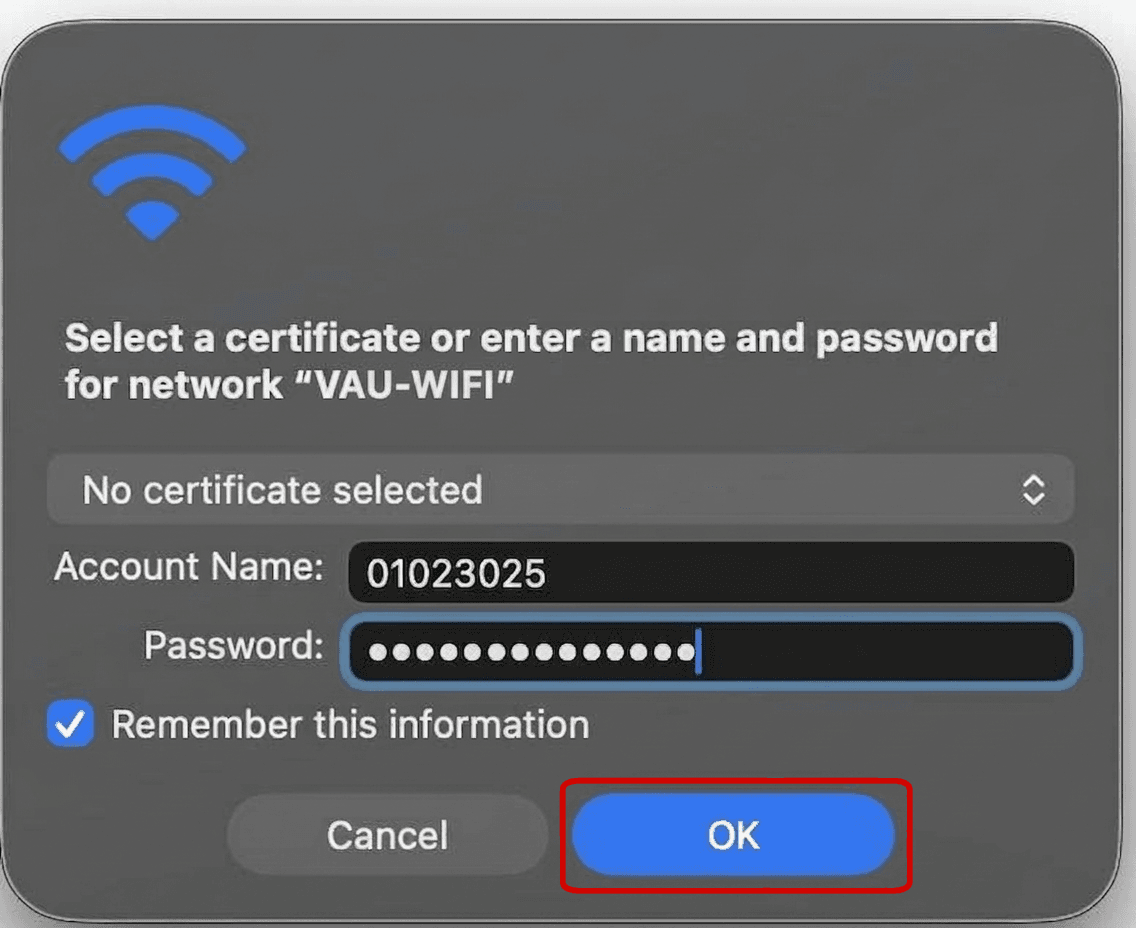
Nhập tài khoản đăng nhập
Tại Account Name: nhập mã số sinh viên/tài khoản egov (ví dụ: 01023025).
Tại Password: nhập mật khẩu tương ứng.
Tick chọn "Remember this information" để máy tự lưu, không phải nhập lại các lần sau.
Nhấn OK.
Bước 2: Xác nhận chứng chỉ máy chủ
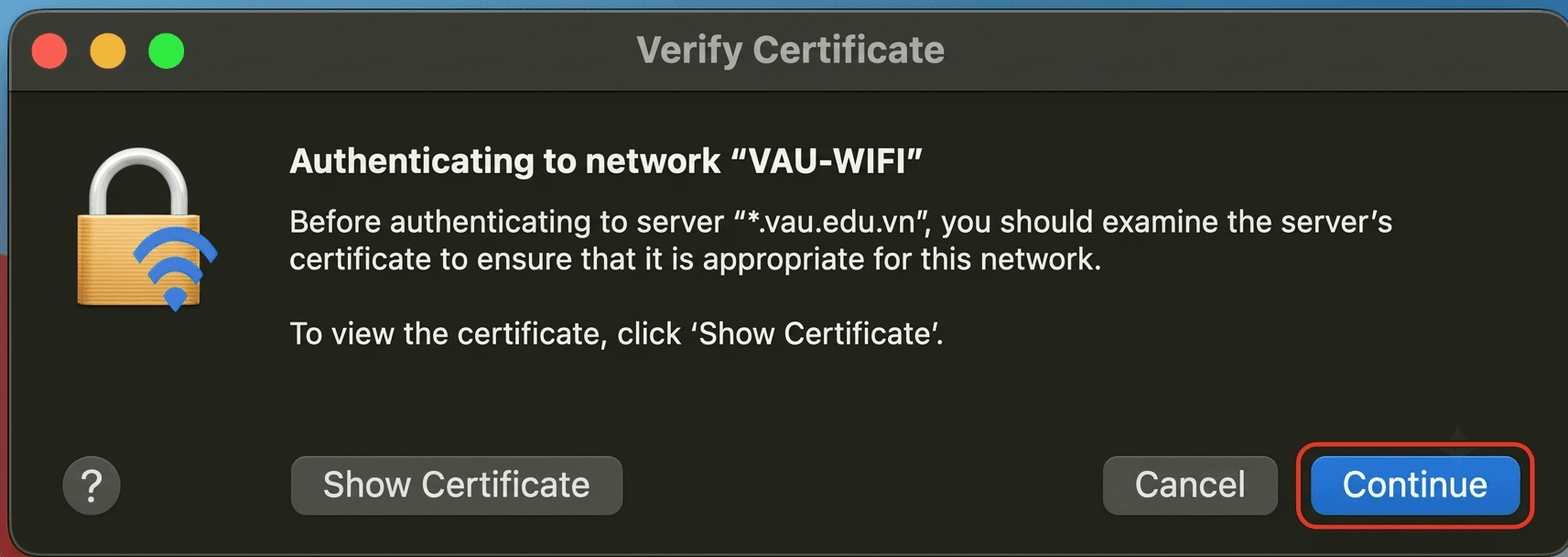
Hộp thoại "Verify Certificate — Authenticating to network VAU-WIFI" hiện ra, thông báo chứng chỉ của máy chủ *.vau.edu.vn.
Nhấn Continue để xác nhận tin cậy chứng chỉ (có thể nhấn "Show Certificate" nếu muốn xem chi tiết trước khi tiếp tục).
Bước 3: Xác thực danh tính người dùng (Touch ID/mật khẩu máy)
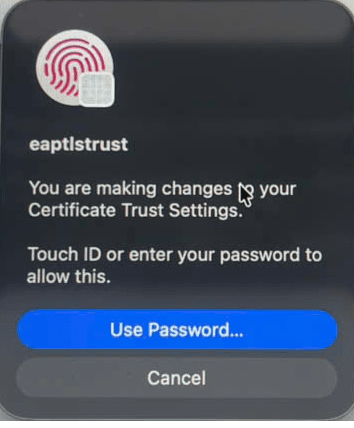
Nhấn "Use Password…" (hoặc dùng Touch ID nếu có), sau đó nhập mật khẩu đăng nhập máy Mac để xác nhận.
Bước 4: Hoàn tất
Sau khi xác nhận, máy Mac kết nối thành công vào VAU-WIFI.
Trên điện thoại Iphone
Bước 1: Chọn mạng và nhập tài khoản
Chọn mạng VAU-WIFI.
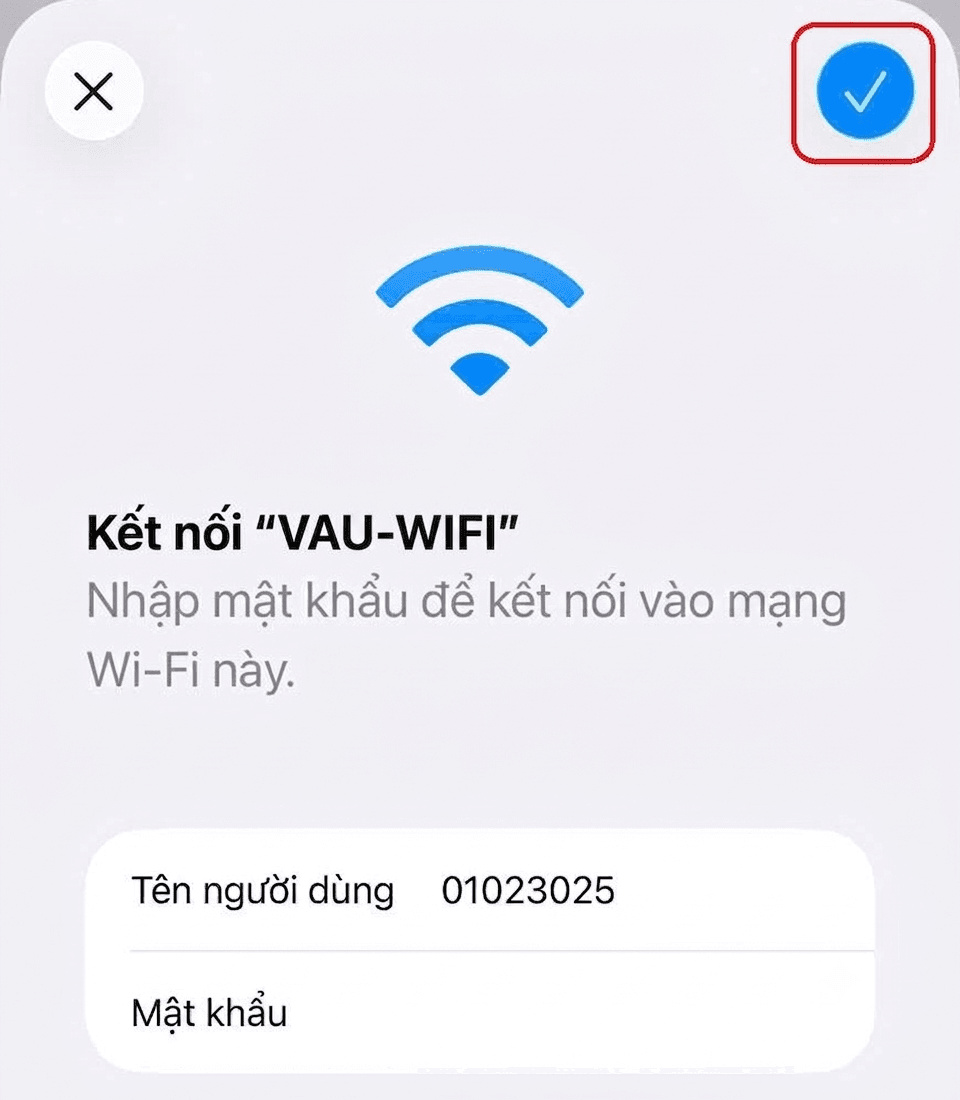
Tại Tên người dùng: nhập mã số sinh viên/tài khoản egov (ví dụ: 01023025).
Tại Mật khẩu: nhập mật khẩu tương ứng, sau đó nhấn dấu ✓ ở góc trên bên phải.
Bước 2: Xác nhận chứng chỉ máy chủ
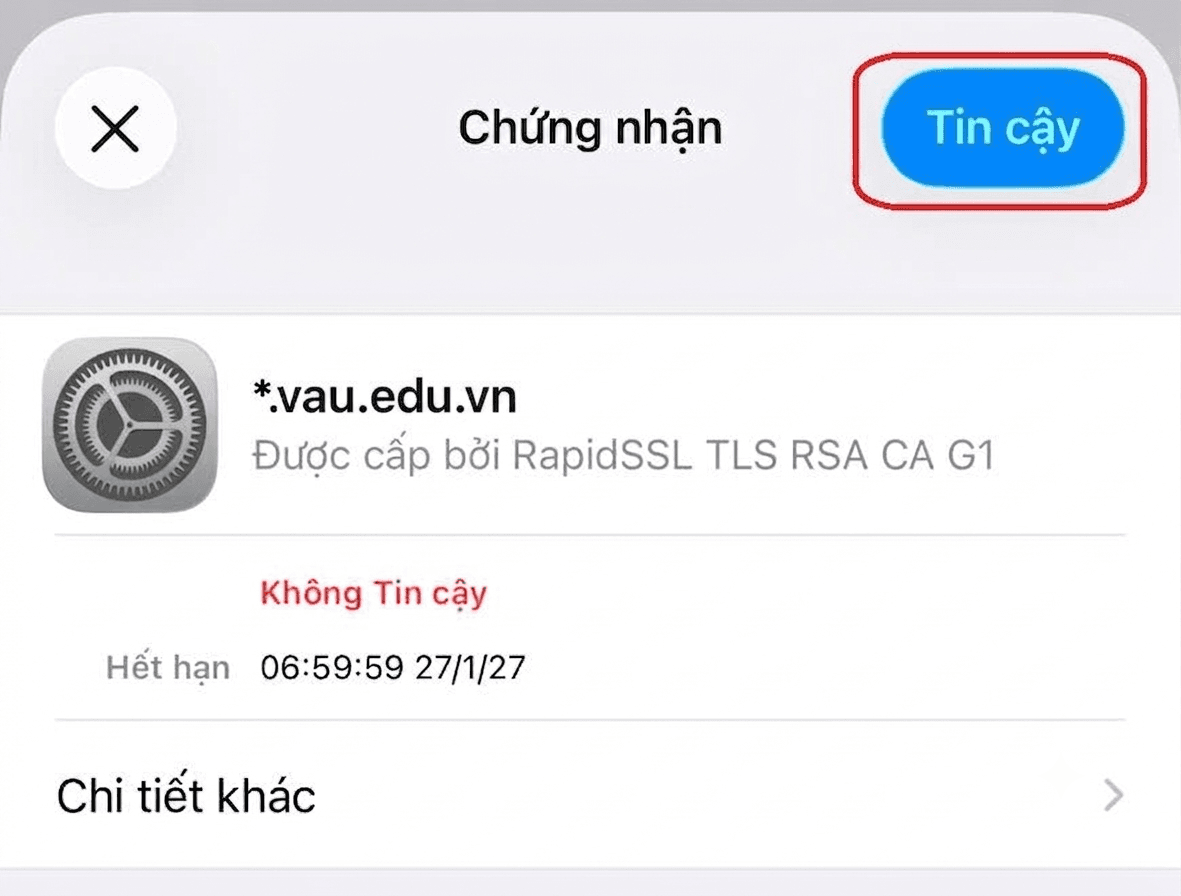
Đây là bước bình thường xác nhận tin tưởng máy chủ ở Học viện, chỉ hiện một lần đầu tiên - nhấn Tin cậy ở góc trên bên phải để xác nhận.
Bước 3: Hoàn tất
Sau khi nhấn Tin cậy, iPhone tự động kết nối vào VAU-WIFI (biểu tượng Wi-Fi xuất hiện trên thanh trạng thái).
Trên Windows
Bước 1: Chọn mạng VAU-WIFI và Nhập tài khoản đăng nhập
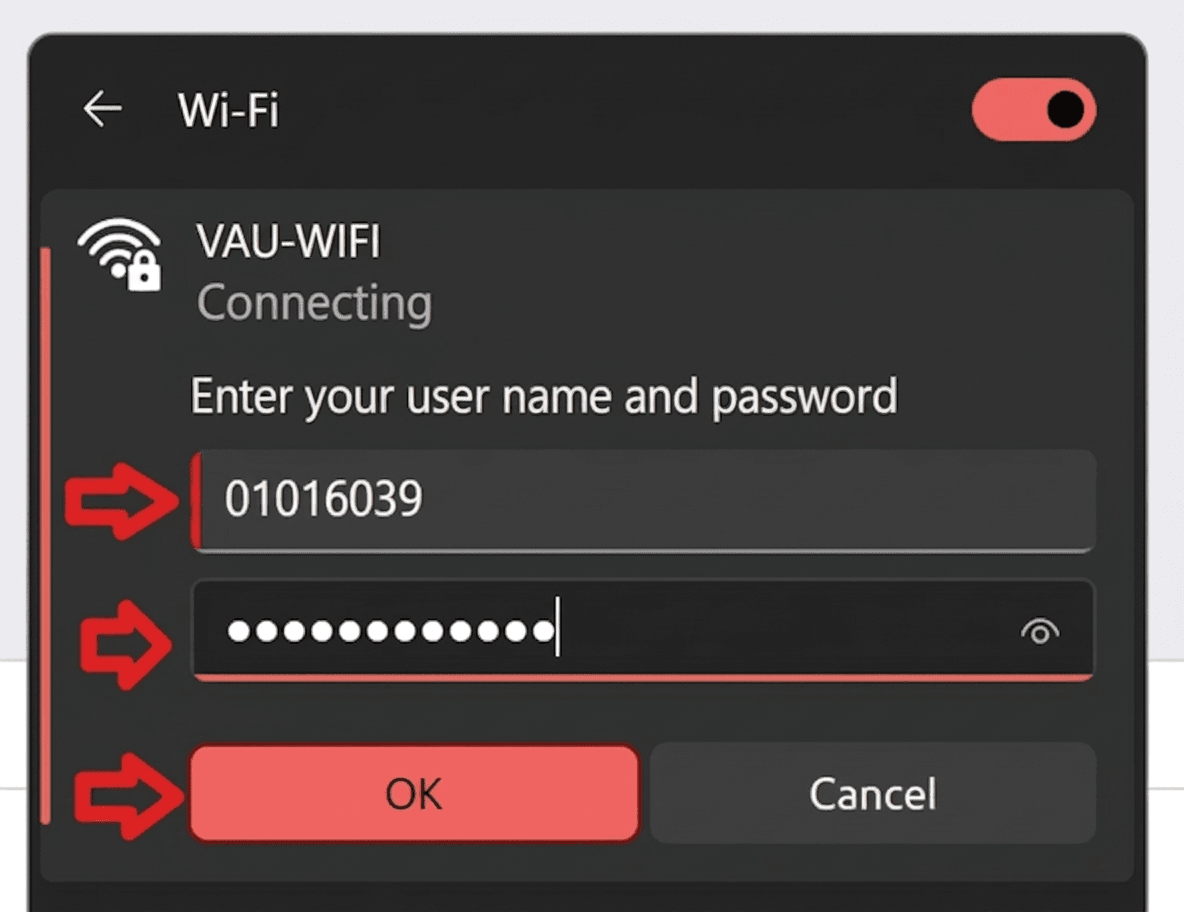
Tại Tên người dùng: nhập mã số sinh viên/tài khoản egov (ví dụ: 01016039).
Tại Mật khẩu: nhập mật khẩu tương ứng, sau đó nhấn OK.
Bước 2: Xác nhận tiếp tục kết nối
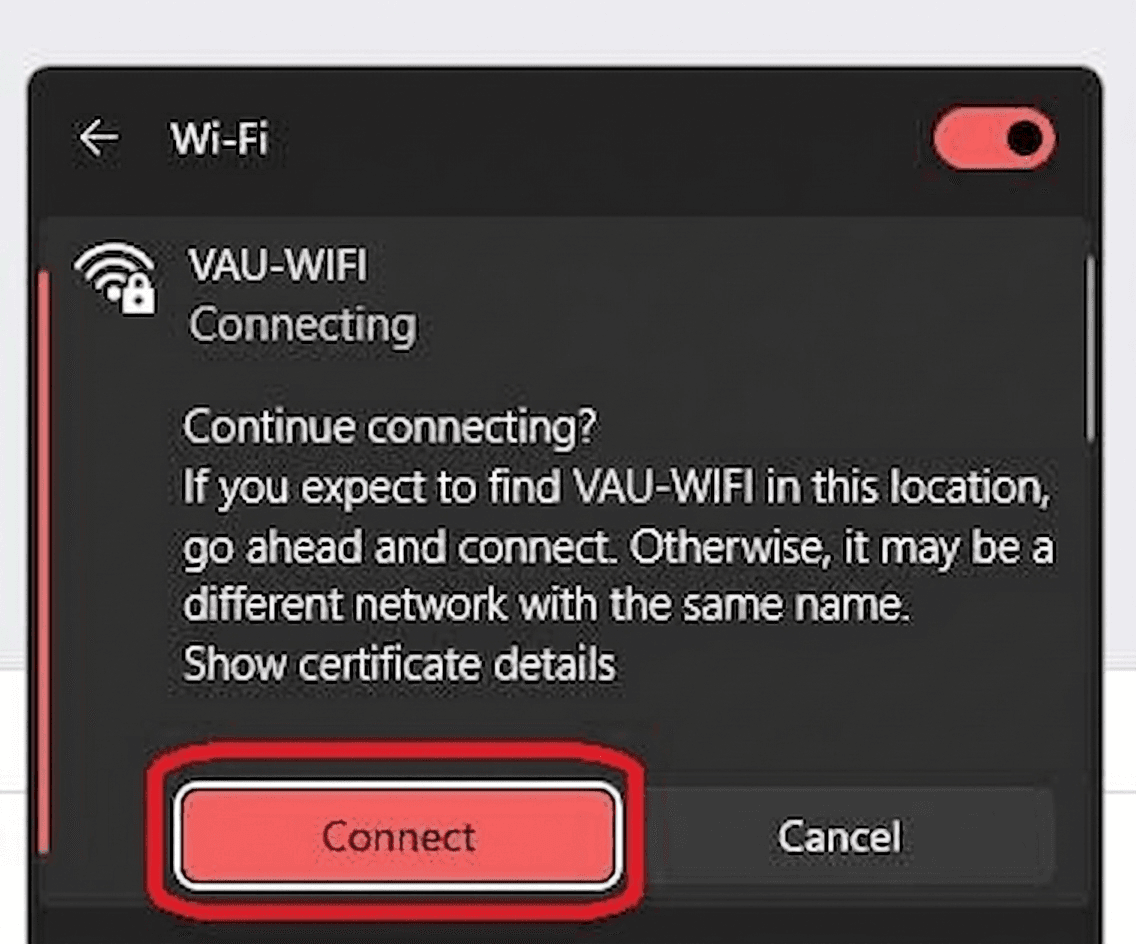
Đây là cảnh báo bảo mật thông thường khi kết nối mạng lần đầu - nhấn Connect để tiếp tục (có thể xem "Show certificate details" nếu muốn kiểm tra trước).
Bước 3: Hoàn tất
Máy Windows sẽ tự động xác thực và kết nối vào VAU-WIFI.
Trên điện thoại Samsung
Bước 1: Chọn mạng và nhập tài khoản
Tại ô Định danh: nhập tài khoản egov/mã số sinh viên (ví dụ: admin).
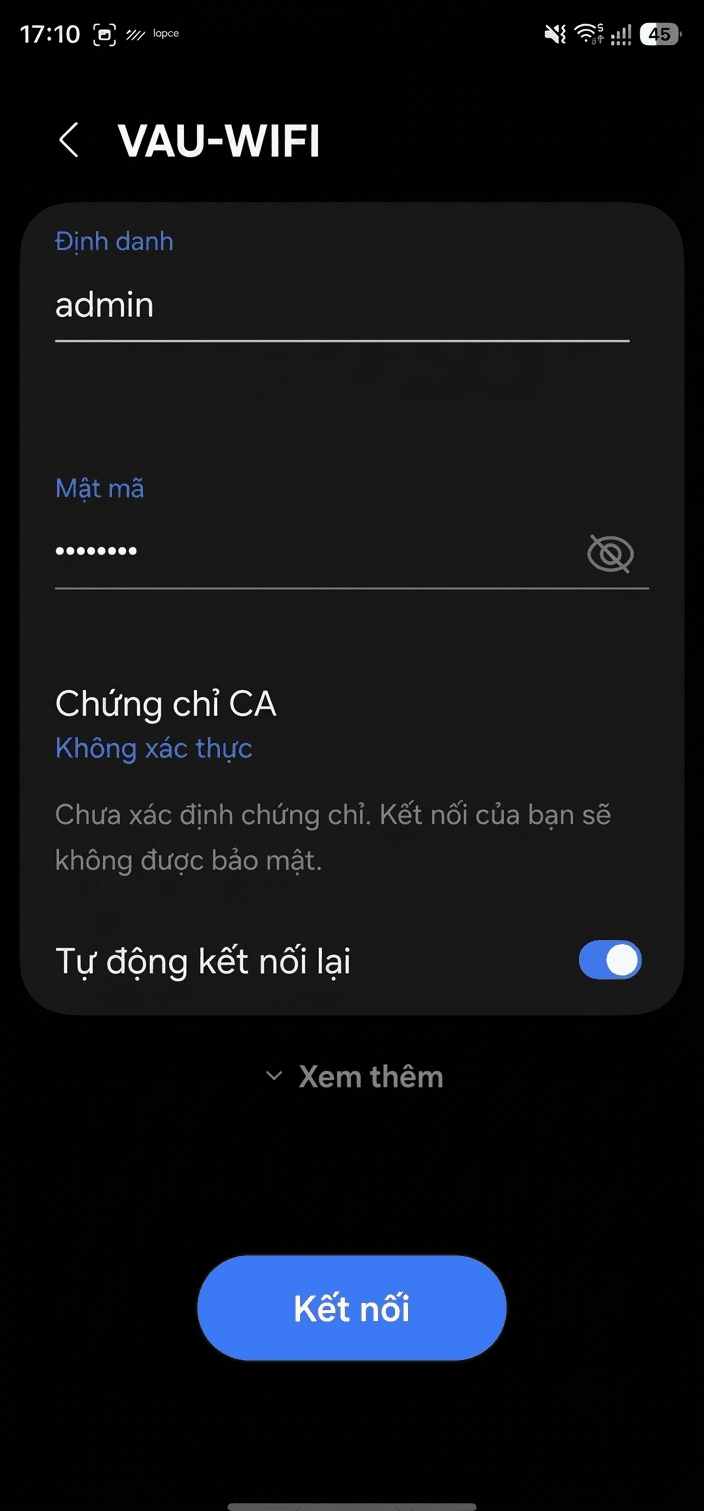
Tại ô Mật mã: nhập mật khẩu tương ứng.
Bước 2: Chọn chứng chỉ
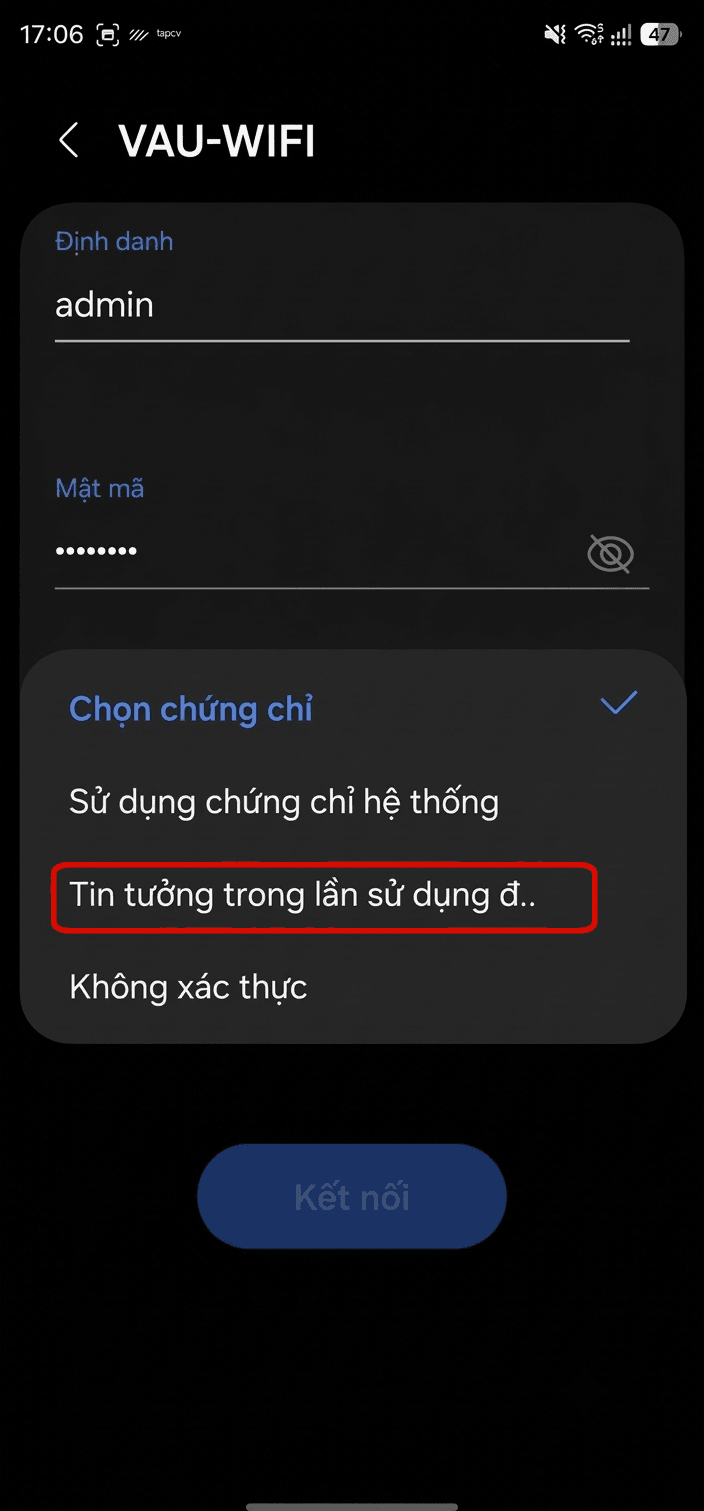
Trong mục "Chọn chứng chỉ", nhấn vào tùy chọn Tin tưởng trong lần sử dụng đ... Sau đó nhấn Kết nối.
Bước 3: Xác nhận chứng chỉ bảo mật
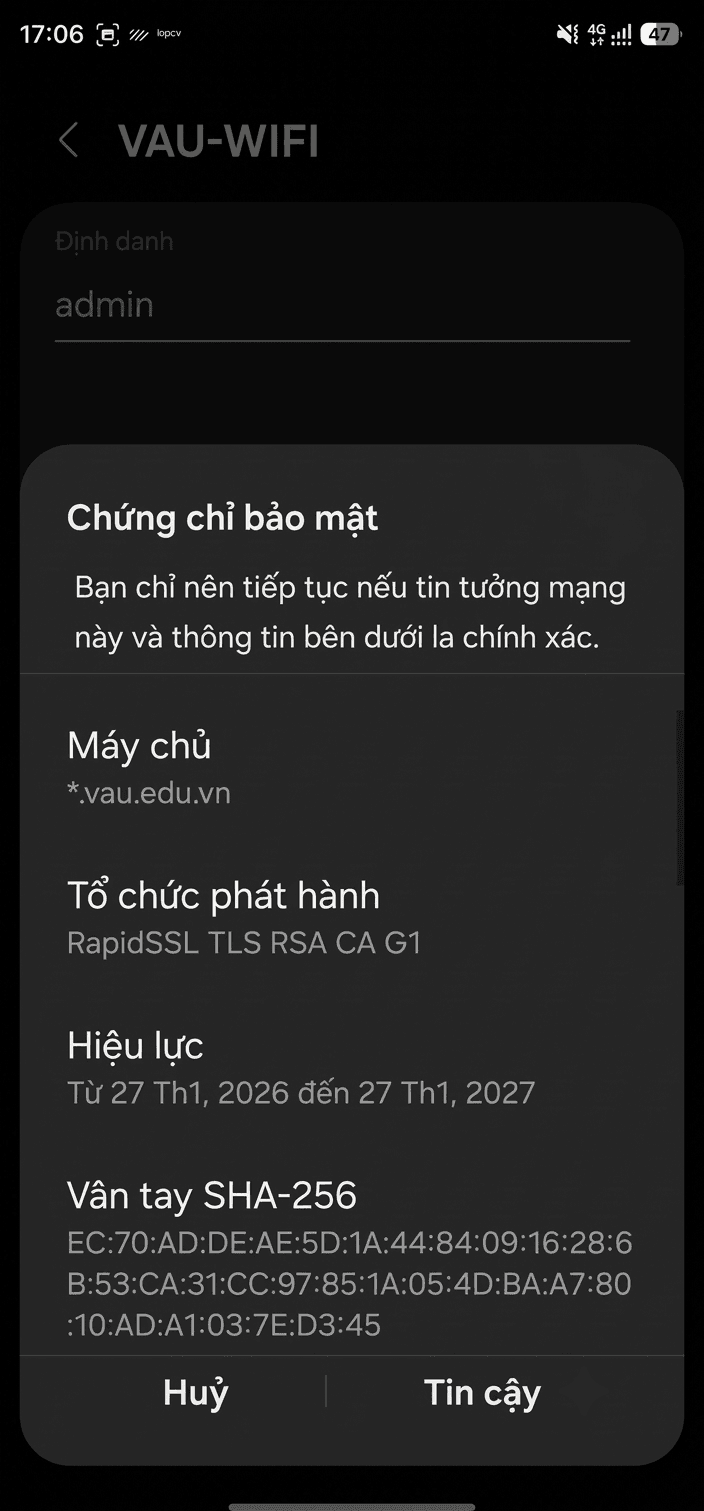
Hộp thoại "Chứng chỉ bảo mật" do học viện cấp, sau khi xác nhận đúng thông tin trên, nhấn Tin cậy để tiếp tục.
Bước 4: Hoàn tất kết nối
Bật "Tự động kết nối lại" để máy tự kết nối lại các lần sau.
Nhấn Kết nối để hoàn tất.
HƯỚNG DẪN KẾT NỐI VAU-GUEST
Mạng VAU-GUEST dành cho khách, phụ huynh, thí sinh và đối tác đến Học viện. Người dùng không cần tài khoản nội bộ mà chỉ cần xác nhận truy cập để sử dụng Internet.
Các bước thực hiện kết nối:
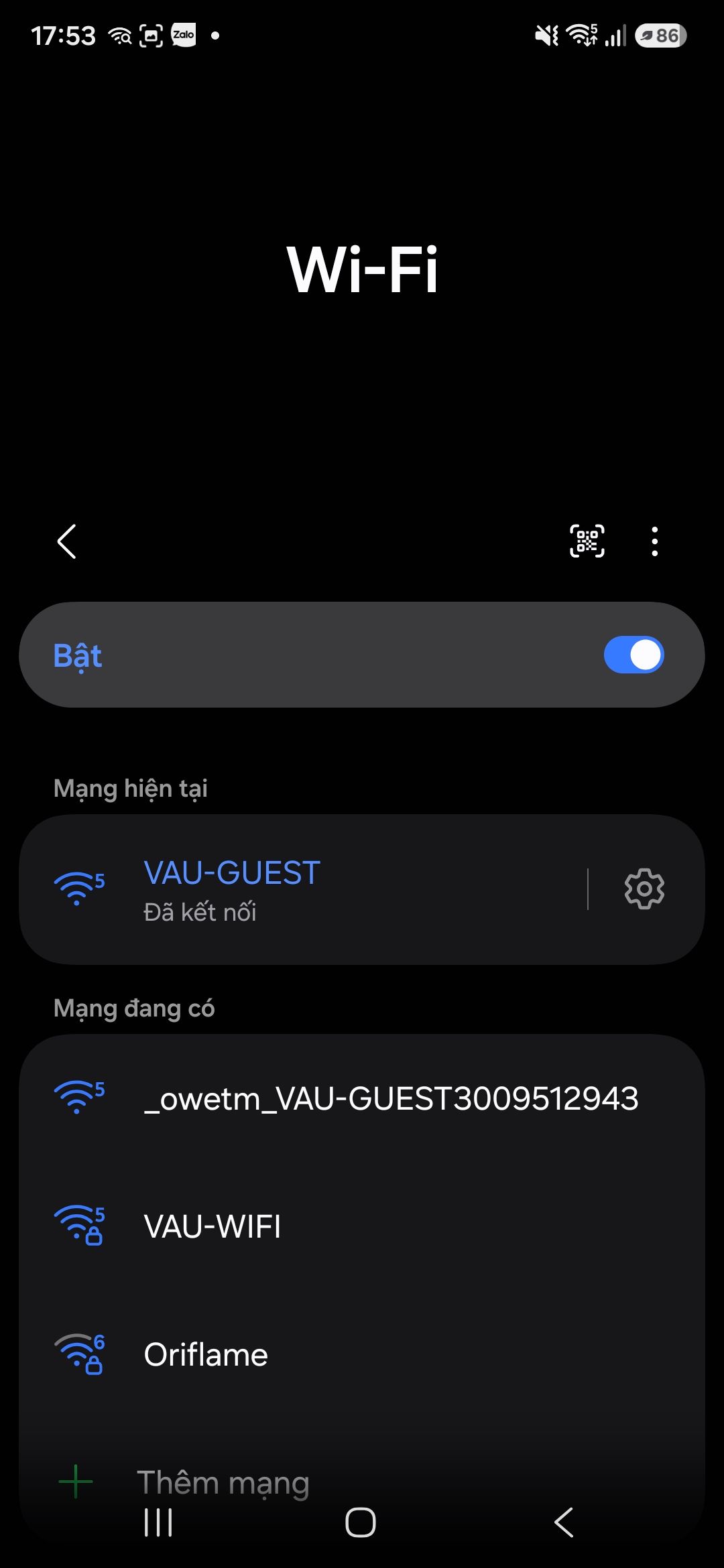
Bước 1: Tham gia vào mạng wifi VAU-GUEST.
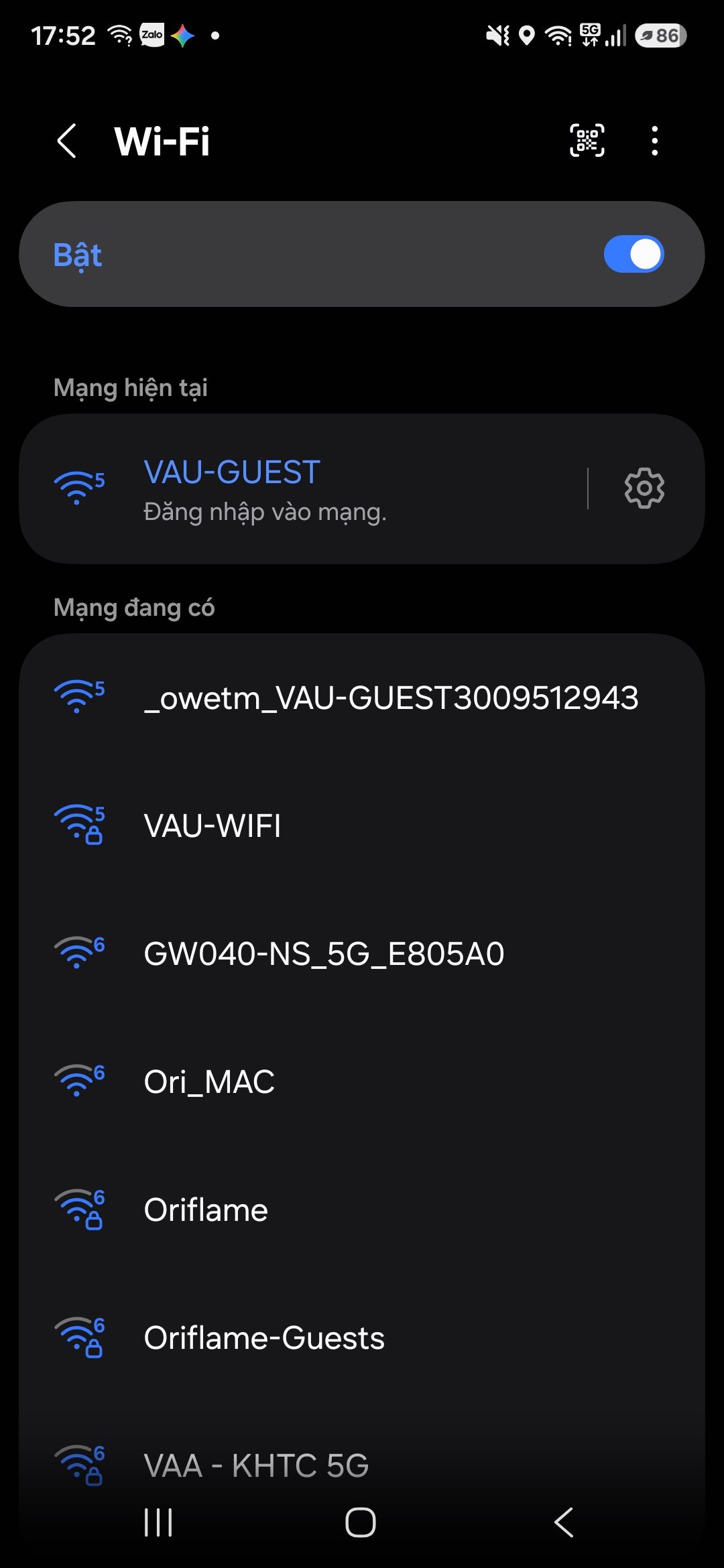
Bước 2: Khi màn hình xác nhận xuất hiện, chọn Kết nối ngay để truy cập Internet.
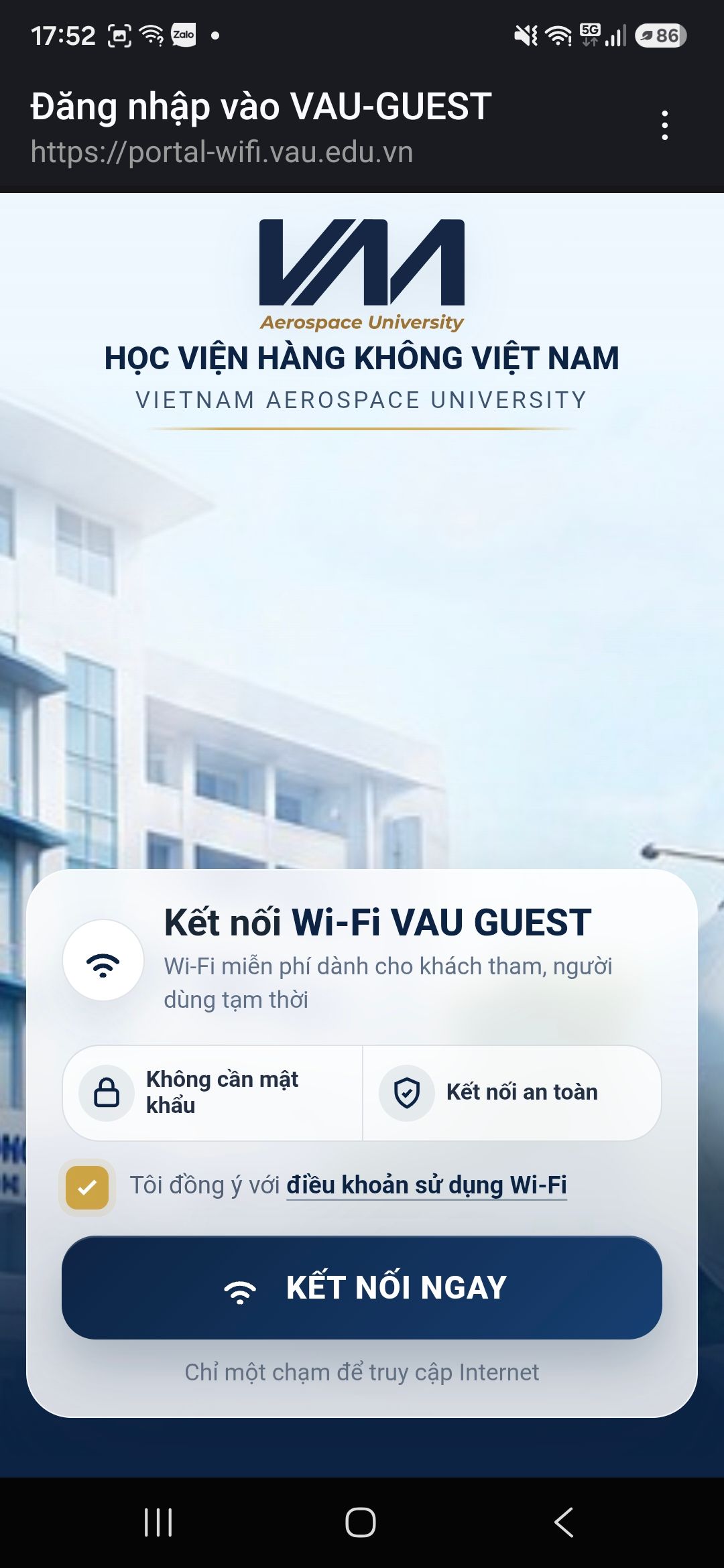
Bước 3: Đợi vài giây kết nối và bắt đầu sử dụng Internet.
Lưu ý đối với VAU-WIFI
- Thông báo xác nhận chứng chỉ chỉ xuất hiện trong lần kết nối đầu tiên trên mỗi thiết bị.
- Khi thay đổi mật khẩu tài khoản eGov hoặc mã số sinh viên, cần xóa (Forget) mạng VAU-WIFI trên thiết bị rồi kết nối và đăng nhập lại bằng mật khẩu mới.
- Trong quá trình xác nhận chứng chỉ trên mạng VAU-WIFI, chỉ nhấn Tin cậy (Trust) hoặc Continue khi chứng chỉ hiển thị đúng tên miền *.vau.edu.vn. Đây là bước xác thực bảo mật nhằm đảm bảo thiết bị đang kết nối với máy chủ xác thực chính thức của Học viện.
HỖ TRỢ KỸ THUẬT
Nếu gặp khó khăn trong quá trình kết nối hoặc sử dụng hệ thống Wi-Fi của Học viện, vui lòng liên hệ để được hỗ trợ.
Trung tâm Nghiên cứu và Phát triển số - Học viện Hàng không Việt Nam
Chuyên viên CNTT: Phạm Đức Minh
Điện thoại: 0333 133 300 - (028) 38420118